Jak przygotować plik logo do liter 3D — format, krzywe, uproszczenia
Aktualizacja: 28 października 2026 · 10 min czytania
 Wizualizacja
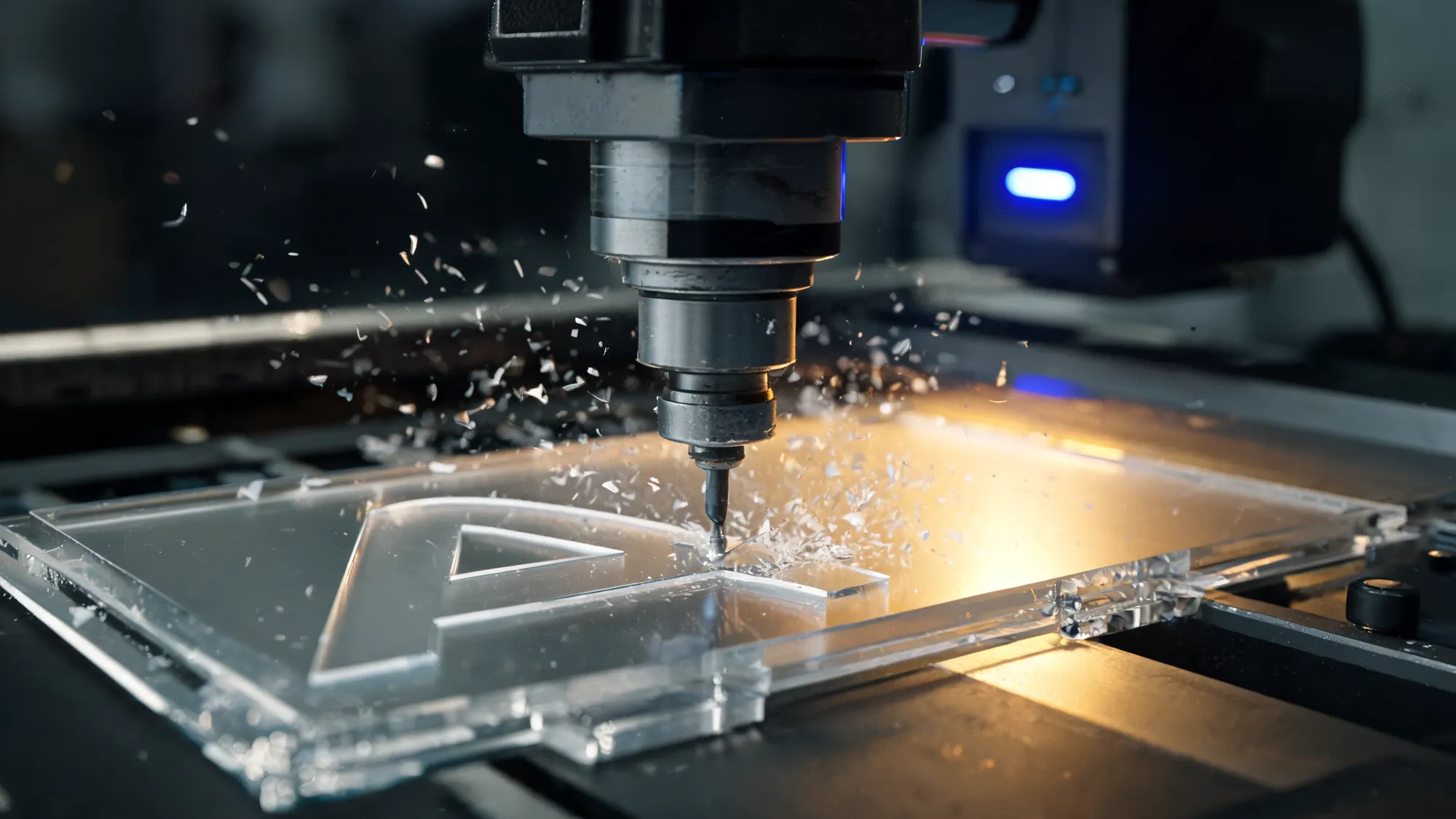
Do wycięcia liter 3D potrzebne są same kontury logo, najlepiej w pliku wektorowym: AI, PDF, EPS, CDR lub SVG, z tekstem zamienionym na krzywe. Z takiego pliku frezarka CNC lub laser wycina każdą literę 1:1. Całość produkcji opisujemy w pillarze litery 3D z pleksi i Dibondu, a poniżej znajdziesz konkretne kroki przygotowania pliku.
Wektor czy bitmapa: dlaczego format ma znaczenie
Pliki graficzne dzielą się na dwie rodziny.
Wektor opisuje logo matematycznie, jako krzywe i punkty. Można go skalować bez utraty ostrości: ten sam plik posłuży do pieczątki i do napisu na budynku. Formaty wektorowe to AI, PDF (zapisany jako wektor), EPS, CDR i SVG.
Bitmapa to siatka pikseli. PNG i JPG są bitmapami. Powiększone ponad rozmiar, dla którego powstały, rozpadają się na kwadraty, a krawędzie stają się schodkowe. Do wycinania liter potrzebny jest gładki kontur, więc bitmapa musi zostać „odrysowana" do wektora.
Dlatego zawsze prosimy o wektor, ale nie blokujemy zapytania, jeśli go nie masz. Bezpłatna wizualizacja 3D jest możliwa z logo w dowolnym formacie (AI, PDF, EPS, CDR, SVG, PNG, JPG). Różnica polega na tym, że z bitmapy musimy najpierw odtworzyć kształt, i warto to zaakceptować na wizualizacji.
| Format | Typ | Nadaje się do wycinania | Uwaga |
|---|---|---|---|
| AI | wektor | tak | sprawdź, czy tekst jest w krzywych |
| zwykle wektor | tak, jeśli zapisany z wektora | PDF z osadzonym zdjęciem to bitmapa | |
| EPS | wektor | tak | starszy format, szeroko obsługiwany |
| CDR | wektor | tak | źródłowy plik CorelDRAW |
| SVG | wektor | tak | częsty format z logotypów w internecie |
| PNG | bitmapa | po odtworzeniu | im większa rozdzielczość, tym lepiej |
| JPG | bitmapa | po odtworzeniu | kompresja psuje krawędzie |
Krok 1: zamień tekst na krzywe
To najczęściej pomijany krok i najczęstszy powód poprawek. Plik z napisem, w którym litery to nadal tekst, zależy od czcionki. Jeśli komputer, na którym plik zostanie otwarty, nie ma tej czcionki, program podstawi inną i napis zmieni kształt, odstępy, czasem nawet długość.
Zamiana na krzywe (w niektórych programach „zamień na kontury") zamraża kształt liter. Od tej chwili napis to zbiór kształtów, które wyglądają zawsze tak samo, niezależnie od czcionek zainstalowanych w systemie. Zrób to na kopii pliku, żeby zachować wersję edytowalną.
Jeśli logo korzysta z płatnej czcionki, a ma być wycięte z pleksi, upewnij się, że licencja pozwala na wykorzystanie jej w produkcji znaku. To sprawa po stronie zamawiającego.
Krok 2: usuń efekty graficzne
Litera 3D ma jeden kontur i jednolity materiał. Nie odwzoruje cienia, gradientu, przezroczystości, rozmycia ani tekstury. Jeśli logo z identyfikacji zawiera takie efekty, w pliku produkcyjnym trzeba je zastąpić.
- Cień: zbędny. W literze 3D cień robi światło i odsadzenie od ściany.
- Gradient: zamień na jeden kolor lub rozdziel logo na warstwy materiałowe, np. dwa kolory pleksi.
- Obrys i wypełnienie: zdecyduj, co jest kształtem litery, a co tylko linią. Obrys wokół litery to oddzielny kształt albo zbędna dekoracja.
- Tekstury i zdjęcia: nie przenoszą się na pleksi. Zostaje sam kontur.
Gdy logo ma kilka kolorów, możemy wyciąć je z kilku materiałów i złożyć warstwowo. Wyjaśniamy to na wizualizacji, żebyś zobaczył efekt przed produkcją.
Krok 3: zamknij kontury i usuń nakładki
Wycinarka prowadzi narzędzie po konturze. Jeśli kontur jest otwarty (linia nie łączy się z początkiem), albo jeśli dwa kształty nachodzą na siebie, maszyna dostaje sprzeczne polecenia.
Sprawdź w pliku:
- Zamknięte ścieżki. Każda litera to zamknięty kształt.
- Brak duplikatów. Dwa identyczne kształty jeden na drugim to dwa przejazdy narzędzia po tej samej linii.
- Łączenie nakładek. Jeśli element logo składa się z kilku nakładających się figur, połącz je w jeden kształt.
- Otwory wewnętrzne. Środki liter takich jak „o", „a", „p" muszą być wycięte jako osobne kontury. Plik powinien je zawierać jako dziury, a nie jako zamalowane figury.
- Zbędne punkty. Wiele zbędnych punktów na prostej linii daje falistą krawędź. Uprość ścieżkę.
Krok 4: uprość detale, których nie da się wyciąć
Frezarka i laser mają skończoną dokładność, a pleksi skończoną wytrzymałość. Bardzo cienkie linie, ostre szpilki i mikroskopijne szczeliny w logo są kłopotliwe: ciężko je wyciąć, kruszą się, a po naklejeniu nie widać ich z odległości, z której czyta się znak.
Dlatego przy przygotowaniu pliku:
- Pogrub zbyt cienkie linie. Kreska musi mieć sensowną grubość względem wysokości litery.
- Zaokrąglij ostre wewnętrzne narożniki. Narzędzie ma średnicę, więc ostry wewnętrzny kąt i tak wyjdzie lekko zaokrąglony.
- Połącz elementy, które się prawie stykają. Szczelina rzędu ułamka milimetra nie ma sensu technologicznego.
- Zostaw mostki w literach z otworami. Litery typu „O" czy „B" w kroju stencilowym wymagają połączeń, by środek nie wypadł.
Nie podajemy sztywnej minimalnej grubości kreski, bo zależy od materiału, grubości płyty i wysokości litery. Dla konkretnego logo wskazujemy, co trzeba uprościć, na wizualizacji. Pomocne są też zasady z artykułu o grubości liter 3D.
Krok 5: ustal skalę i wymiary
Plik ma pokazywać znak w skali, najlepiej 1:1 albo w znanej proporcji. Podaj docelową wysokość lub szerokość napisu. Z samego pliku wektorowego nie wynika, czy logo ma 30 cm, czy 3 m, bo wektor jest skalowalny.
Wysokość liter dobierz do odległości, z której mają być czytane. Przyjmujemy, że 1 cm wysokości to ok. 5 m czytelności przy dobrym kontraście, a witryna oglądana z chodnika (ok. 5 m) wymaga co najmniej 10 cm. Szerokość litery to orientacyjnie 0,8 jej wysokości, a odstęp ok. 0,15 wysokości. Jeśli chcesz oszacować to samodzielnie, użyj kalkulatora liter 3D.
WizualizacjaLogo wielokolorowe i warstwy
Wiele logotypów ma więcej niż jeden kolor. W literach 3D każdy kolor to zwykle osobny element wycięty z innego materiału: z pleksi barwionej w masie, z Dibondu albo z lustra akrylowego. Dlatego plik produkcyjny porządkuje się warstwami.
- Jedna warstwa na jeden materiał. Wszystkie kształty z tego samego koloru trafiają do jednej warstwy lub grupy.
- Kolejność od spodu. Jeśli jedna litera leży na drugiej, zaznacz, który element jest wyżej.
- Opisane nazwy warstw. Nazwa „czerń" lub „złoto" oszczędza wymiany wiadomości.
Gdy kolorów jest dużo, upraszczamy: łączymy zbliżone odcienie i redukujemy paletę. Kilka materiałów w jednym znaku daje efekt, ale zwiększa liczbę elementów do montażu, dlatego do zestawu dołączamy szablon 1:1, który pomaga złożyć logo w całość.
Najczęstsze błędy w plikach
Z naszej praktyki pracy na plikach przychodzących od klientów wynika kilka powtarzalnych kłopotów.
- Tekst nie w krzywych. Napis zmienia czcionkę po otwarciu pliku na innym komputerze.
- Logo wklejone jako zdjęcie do pliku PDF. Plik wygląda jak wektor, ale w środku jest bitmapa, więc nie da się go wyciąć.
- Efekty z programów do prezentacji. Cienie, poświaty i wypełnienia z edytorów dokumentów nie przechodzą do produkcji.
- Kilka wersji logo w jednym pliku. Nie wiadomo, która ma być wycięta. Zaznacz właściwą.
- Brak informacji o skali. Plik bez wymiaru nie mówi, czy napis ma mieć kilkadziesiąt centymetrów, czy kilka metrów.
Każdy z tych błędów łatwo naprawić, ale oznacza dodatkową rundę wymiany plików. Dlatego warto sprawdzić plik według poniższej listy, zanim go wyślesz.
Co przesłać razem z plikiem
Sam plik logo to połowa informacji. Do wyceny i wizualizacji potrzebujemy też kontekstu.
- Zdjęcie miejsca montażu. Ściana, witryna, elewacja. Na nim pokazujemy litery w skali.
- Wymiary lub odległość czytania. Żebyśmy dobrali wysokość.
- Informację o podświetleniu. Czy litery mają świecić i w jakiej technice: frontem, halo, pełne 360°.
- Kolory. Jeśli identyfikacja ma kody kolorów, podaj je. Dobierzemy najbliższe materiały: pleksi barwioną w masie, Dibond, lustro akrylowe.
- Wersje logo. Poziomą, pionową, uproszczoną. Do liter często wybiera się wersję bez hasła pod znakiem.
Co dzieje się z plikiem po wycenie, opisujemy w artykule proces produkcji liter 3D. Jeśli masz pytania o konkretny plik, napisz przez stronę kontakt.
Mam tylko PNG lub JPG: co robić
To częsta sytuacja, zwłaszcza u mniejszych firm. Nie musisz od razu zlecać grafikowi przerysowania logo. Zrób tak:
- Znajdź plik w największej rozdzielczości, np. z umowy z agencją, ze strony internetowej albo od drukarni wizytówek.
- Sprawdź, czy któryś z dostawców nie ma wersji AI, PDF lub SVG. Agencje i drukarnie często takie pliki mają.
- Jeśli ich nie ma, wyślij to, co jest. Odtworzymy kontur i pokażemy go na wizualizacji.
- Zaakceptuj kształt dopiero po obejrzeniu wizualizacji. To etap, na którym wyłapuje się różnice w literach i proporcjach.
Pamiętaj, że odtworzenie kształtu z bitmapy może zmienić drobne proporcje względem oryginału. Dlatego akceptacja wizualizacji jest ważniejsza niż zgodność pliku na ekranie.
Przykład uproszczenia logo, krok po kroku
Poniższy przykład jest modelowy i nie dotyczy żadnej konkretnej realizacji. Pokazuje, jak podchodzimy do logo, które na ekranie wygląda dobrze, a w produkcji sprawia kłopot.
Wyobraź sobie logo z napisem w cienkim kroju, ze znakiem graficznym w kształcie liścia, z cieniem pod całością i z drobnym hasłem pod spodem. Wersja do druku ma wszystko naraz. Wersja do litery 3D wymaga decyzji:
- Cień usuwamy. Cień da światło i odsadzenie od ściany, a nie plik graficzny.
- Hasło pod napisem pomijamy lub wycinamy osobno. Drobny tekst nie utrzyma się jako litera. Zwykle wystarcza sama nazwa i znak.
- Cienki krój pogrubiamy. Zbyt cienkie kreski trudno wyciąć i łatwo je uszkodzić.
- Liść łączymy w jeden kształt. Jeśli składał się z kilku nachodzących na siebie elementów, scalamy je.
- Zachowujemy proporcje. Zmieniamy grubość linii, ale nie przesuwamy elementów względem siebie.
Efekt pokazujemy na wizualizacji. Ty decydujesz, czy uproszczona wersja nadal jest rozpoznawalna jako Twoja marka. W większości przypadków rozpoznawalność zostaje, bo o niej decyduje układ i proporcje, a nie cień czy drobny napis.
Nazewnictwo plików i wersji
Porządek w plikach oszczędza czas po obu stronach. Przy wysyłce stosuj kilka prostych zasad:
- nazwij plik tak, by wiadomo było, co zawiera: nazwa firmy, wersja, format,
- nie wysyłaj kilku plików o podobnych nazwach bez wskazania, który obowiązuje,
- dołącz osobny plik dla każdego wariantu logo, jeśli chcesz porównać wersje na wizualizacji,
- zachowaj oryginał w formacie źródłowym, a nam wyślij kopię przygotowaną do produkcji,
- jeśli korzystasz z kilku kolorów, opisz je w wiadomości lub w nazwach warstw.
Jak sprawdzić, czy tekst jest w krzywych
W większości programów graficznych da się to szybko zweryfikować. Zaznacz napis i sprawdź, czy program traktuje go jako tekst, czy jako kształt. Jeśli możesz zmienić czcionkę lub edytować treść, napis nadal jest tekstem. Jeśli po zaznaczeniu widzisz tylko punkty i krzywe obrysu, tekst jest już zamieniony. Prosty sprawdzian: otwórz plik na innym komputerze. Gdy napis wygląda tak samo, jest w krzywych.
Kiedy warto skonsultować plik przed wyceną
Nie każdy plik trzeba przygotowywać samodzielnie. Warto wysłać go do nas wcześniej, gdy:
- logo ma wiele kolorów i efektów, a nie wiesz, co uprościć,
- masz tylko bitmapę o niskiej rozdzielczości,
- planujesz podświetlenie i zależy Ci na ocenie, czy kształt się do tego nadaje,
- plik pochodzi od agencji i nie wiesz, czy zawiera wersję wektorową,
- potrzebujesz wersji jednokolorowej lub poziomej do konkretnego miejsca.
Uwagi do pliku dostajesz razem z bezpłatną wizualizacją 3D. Dzięki temu wiesz, co poprawić, zanim zlecisz grafikowi przerysowanie.
Lista kontrolna przed wysyłką
- Plik w formacie wektorowym (AI, PDF, EPS, CDR lub SVG) albo największy dostępny PNG/JPG.
- Tekst zamieniony na krzywe.
- Zamknięte kontury, brak duplikatów i nakładek.
- Usunięte cienie, gradienty i tekstury.
- Docelowa wysokość lub odległość czytania.
- Zdjęcie miejsca montażu.
- Informacja, czy litery mają świecić.
Z takim pakietem unikasz większości rund poprawek. Wysyłasz plik, a my wracamy z propozycją grubości, materiału i podświetlenia.
Robert Walewski
Główny Technolog i Konstruktor Reklam Świetlnych · reklamazplexi.pl
Ekspert obróbki PMMA, kompozytów aluminiowych oraz systemów oświetlenia LED w reklamie przestrzennej. Praktyczne doradztwo technologiczne i dobór parametrów dla inwestycji w całej Polsce.
Pytania i odpowiedzi
W jakim formacie wysłać logo do liter 3D?
Najlepiej w wektorowym: AI, PDF, EPS, CDR lub SVG. Przyjmujemy też PNG i JPG, ale wtedy odtwarzamy kształt logo w wektorze, zanim zacznie się projekt. Wektor skraca ten etap i ogranicza ryzyko błędów.
Co zrobić, jeśli mam tylko PNG albo JPG?
Wyślij plik w największej rozdzielczości, jaką masz, i oznacz, które elementy logo są obowiązkowe. Odtworzymy kontur w wektorze i pokażemy go na bezpłatnej wizualizacji do akceptacji, zanim ruszy produkcja.
Dlaczego trzeba zamienić tekst na krzywe?
Plik z tekstem wymaga czcionki zainstalowanej na komputerze, który go otwiera. Jeśli jej nie ma, program podmieni kształt liter i napis się zmieni. Krzywe zamieniają litery w kształty, które wyglądają zawsze tak samo.
Czy logo z cieniem lub gradientem nadaje się na litery 3D?
Cień i gradient są efektami graficznymi, a litera 3D ma jeden kontur i jednolity materiał. Takie elementy przenosimy na kolor, grubość lub podświetlenie, a plik czyścimy do samych konturów.